
iPhone की स्टोरेज को खाली करने के आसान तरीके
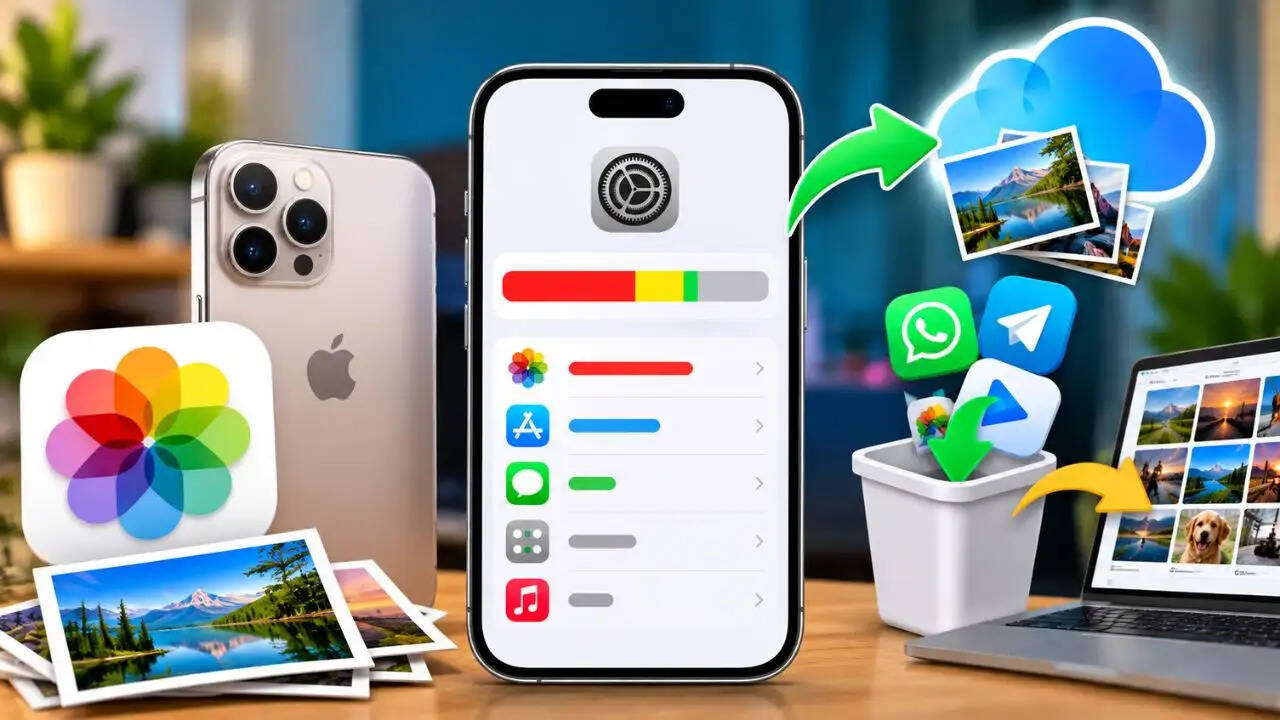
iPhone की स्टोरेज को कैसे प्रबंधित करें?
नई दिल्ली: यदि आपके iPhone पर बार-बार 'iPhone Storage Almost Full' का संदेश आ रहा है, तो इसका मतलब यह नहीं है कि आपको अपनी पसंदीदा तस्वीरें और वीडियो हटाने की आवश्यकता है। अक्सर, फोन की स्टोरेज बड़ी फोटो लाइब्रेरी के अलावा ऐप्स, गेम्स, व्हाट्सऐप या टेलीग्राम की मीडिया फाइल्स, पुराने डाउनलोड और डुप्लीकेट तस्वीरों के कारण भी भर जाती है। अच्छी बात यह है कि iPhone में कई सरल विकल्प उपलब्ध हैं, जिनकी मदद से आप बिना महत्वपूर्ण डेटा खोए स्टोरेज को खाली कर सकते हैं। आइए जानते हैं कुछ सरल तरीके।
iPhone की स्टोरेज को खाली करने के लिए क्या करें?
पहले यह जानना आवश्यक है कि स्टोरेज में सबसे अधिक जगह किस चीज ने घेर रखी है।
इसके लिए Settings खोलें।
फिर General पर जाएं।
अब iPhone Storage पर टैप करें।
यहां आपको ऐप्स, फोटोज, मीडिया और अन्य फाइल्स द्वारा उपयोग की जा रही स्टोरेज की जानकारी मिलेगी।
यदि फोटोज और वीडियोज सबसे अधिक जगह ले रहे हैं, तो तुरंत उन्हें हटाने की आवश्यकता नहीं है।
इसके लिए कुछ अन्य विकल्प भी उपलब्ध हैं।
iCloud Photos का उपयोग करें
यदि आपके iPhone में बहुत सारी तस्वीरें और वीडियो हैं, तो आप iCloud Photos का उपयोग कर सकते हैं। इसमें Optimize iPhone Storage विकल्प काफी सहायक है।
इसे ऑन करने के लिए Settings पर जाएं।
फिर अपने नाम पर क्लिक करें।
iCloud पर टैप करें और फिर Photos पर जाएं।
Sync this iPhone को ऑन करें और Optimize iPhone Storage का चयन करें।
इस फीचर के बाद आपकी तस्वीरें और वीडियो के फुल-रेजोल्यूशन वर्जन iCloud में सुरक्षित रहेंगे, जबकि iPhone में कम जगह लेने वाले वर्जन रखे जाएंगे।
जरूरत पड़ने पर फोन इंटरनेट के जरिए ओरिजिनल फाइल डाउनलोड कर सकता है।
iCloud Storage का ध्यान रखें
यह समझना महत्वपूर्ण है कि iCloud Storage और iPhone की इंटरनल स्टोरेज अलग होती हैं। Apple द्वारा सीमित फ्री iCloud Storage प्रदान की जाती है। अधिक जगह की आवश्यकता होने पर iCloud+ का प्लान लेना पड़ सकता है।
आपको डुप्लीकेट तस्वीरें या वीडियो हटाने होंगे।
कई बार एक ही तस्वीर या वीडियो की कई कॉपी फोन में सेव हो जाती हैं।
iPhone का Photos ऐप डुप्लीकेट तस्वीरें पहचानने में मदद करता है।
Photos पर जाएं।
फिर Collections पर जाएं। इसके बाद Utilities पर क्लिक करें।
इसके बाद Duplicates पर जाएं।
यहां आपको डुप्लीकेट तस्वीरें और वीडियो दिखाई देंगे। जिन फाइल्स की दो कॉपी रखने की आवश्यकता नहीं है, उन्हें Merge किया जा सकता है।
इससे डुप्लीकेट कॉपी हटाने में मदद मिलेगी और कुछ स्टोरेज भी खाली हो जाएगी।
अन्य ऐप्स को ऑफलोड करें
कई बार बड़े गेम्स और ऐप्स iPhone की काफी स्टोरेज घेर लेते हैं। यदि आप किसी ऐप का बहुत कम उपयोग करते हैं, तो उसे पूरी तरह डिलीट करने के बजाय ऑफलोड कर सकते हैं।
इसके लिए Settings पर जाएं।
फिर General पर जाकर iPhone Storage पर जाएं।
अब ऐसे ऐप को चुनें जिसका आप कम उपयोग करते हैं और Offload App पर टैप करें।
इससे ऐप हट जाएगा, लेकिन उसका जरूरी डेटा फोन में सुरक्षित रहेगा।
भविष्य में उसी ऐप को फिर से इंस्टॉल करने पर आपका डेटा वापस इस्तेमाल किया जा सकता है।
पुराने डाउनलोड और फाइल्स को साफ करें
कई बार फोन में ऐसी फाइल्स होती हैं जिनका हमें लंबे समय से उपयोग नहीं हुआ है। पुराने पीडीएफ, डॉक्यूमेंट्स, डाउनलोड और अन्य फाइल्स भी धीरे-धीरे काफी जगह घेर सकती हैं।
इसके लिए Settings पर जाएं।
फिर General पर जाकर iPhone Storage पर जाएं।
इसके बाद recommendations को चेक करें।
Files ऐप खोलकर Downloads और Documents फोल्डर चेक करें।
जिन फाइल्स की आवश्यकता नहीं है, उन्हें हटाया जा सकता है।
WhatsApp और Telegram की मीडिया की जांच करें
यदि आप WhatsApp या Telegram का अधिक उपयोग करते हैं, तो इन ऐप्स में जमा तस्वीरें, वीडियो और अन्य मीडिया फाइल्स भी काफी स्टोरेज ले सकती हैं।
पुरानी चैट में भेजी गई बड़ी वीडियो, तस्वीरें और अन्य फाइल्स को समय-समय पर चेक करें।
जो मीडिया आवश्यक नहीं है, उसे हटाकर काफी जगह खाली की जा सकती है।
फोटोज और वीडियोज को कंप्यूटर या एक्सटर्नल ड्राइव में ट्रांसफर करें
यदि आपके पास बहुत सारी पुरानी तस्वीरें और वीडियो हैं और आप अतिरिक्त iCloud स्टोरेज के लिए पैसे खर्च नहीं करना चाहते, तो उन्हें मैक, विंडोज पीसी या एक्सटर्नल ड्राइव में ट्रांसफर कर सकते हैं।
iPhone को कंप्यूटर से कनेक्ट करें और आवश्यक तस्वीरों और वीडियो की कॉपी बना लें।
यह सुनिश्चित करने के बाद कि आपकी फाइल्स सुरक्षित तरीके से बैकअप हो चुकी हैं, उन्हें iPhone से हटाया जा सकता है।
यह तरीका खासतौर पर उन लोगों के लिए उपयोगी है जो अपनी पुरानी यादों का ऑफलाइन बैकअप रखना चाहते हैं।