
स्मार्टफोन का फैक्ट्री रीसेट कैसे करें: एक संपूर्ण गाइड
फैक्ट्री रीसेट की आवश्यकता
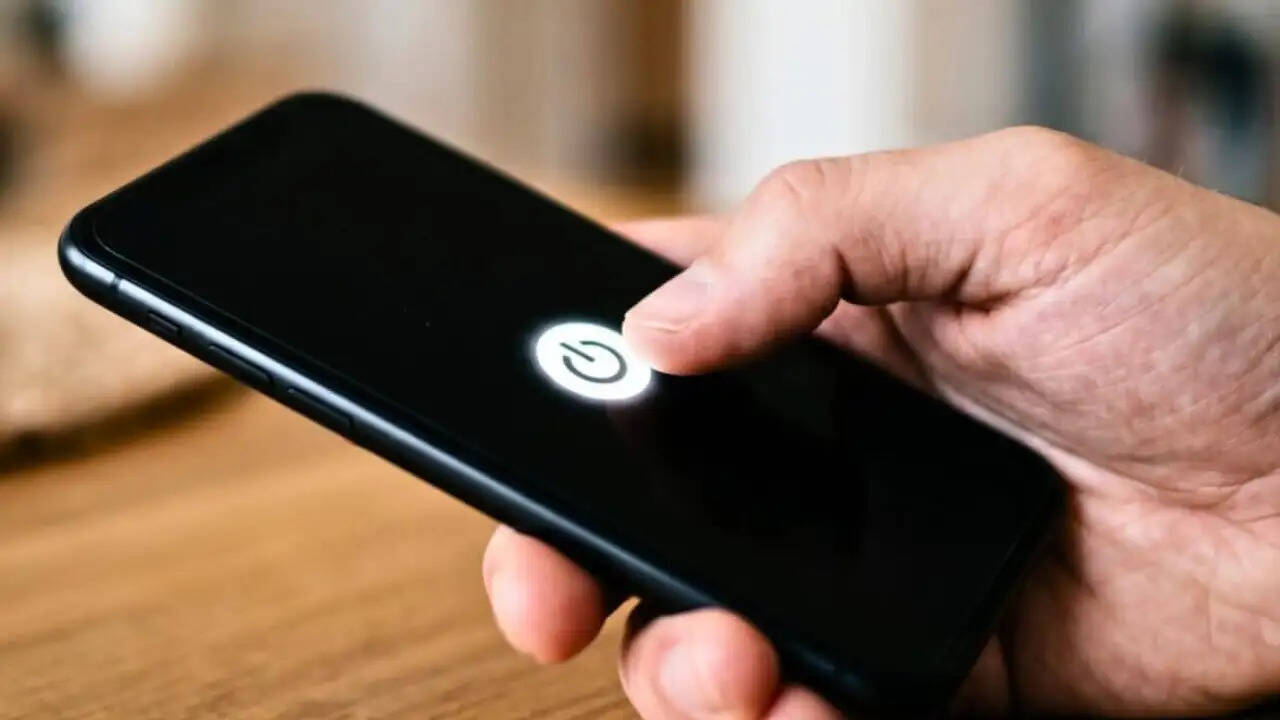
टेक टिप्स: लंबे समय तक उपयोग करने के बाद, स्मार्टफोन में सॉफ्टवेयर से संबंधित समस्याएं आना सामान्य है। कैश का जमा होना और अन्य रुकावटें फोन की गति को धीमा कर सकती हैं। यदि अस्थायी समाधान प्रभावी नहीं होते हैं, तो फैक्ट्री रीसेट सबसे प्रभावी उपाय बन जाता है। इसके अलावा, यदि आप फोन बेचने का सोच रहे हैं, तो व्यक्तिगत डेटा को हटाने के लिए यह प्रक्रिया आवश्यक है। Android उपयोगकर्ता इसे दो तरीकों से कर सकते हैं।
फोन बेचने से पहले रीसेट क्यों करें
यदि आप अपना पुराना फोन बेचने या किसी को देने का विचार कर रहे हैं, तो फैक्ट्री रीसेट करना अत्यंत महत्वपूर्ण है। इससे आपके सभी व्यक्तिगत फोटो, संदेश, खाता विवरण और पहचान से संबंधित जानकारी पूरी तरह से मिट जाती है। यदि आप यह प्रक्रिया नहीं करते हैं, तो आपका निजी डेटा किसी अनजान व्यक्ति के हाथ लग सकता है, जिससे भविष्य में समस्याएं उत्पन्न हो सकती हैं।
रीसेट करने से पहले क्या करें
फैक्ट्री रीसेट करने से पहले एक महत्वपूर्ण सावधानी बरतना आवश्यक है। अपने फोन में संग्रहीत सभी संपर्क, फोटो और अन्य महत्वपूर्ण डेटा का बैकअप अवश्य लें। इसके लिए आप Google अकाउंट या किसी बाहरी हार्ड ड्राइव का उपयोग कर सकते हैं। बैकअप लिए बिना रीसेट करने पर आपका सारा डेटा हमेशा के लिए खो सकता है, इसलिए इस कदम को न भूलें।
Settings के माध्यम से रीसेट कैसे करें
सबसे पहले, अपने Android फोन को अनलॉक करें और Settings मेन्यू खोलें। फिर नीचे स्क्रॉल करते हुए System सेक्शन पर जाएं और Reset options पर टैप करें। यहां Erase all data यानी फैक्ट्री रीसेट के विकल्प को चुनें। अगली स्क्रीन पर दिख रहे इरेज बटन पर टैप करें और पुष्टि करने के लिए अपना फोन पिन डालें। कुछ ही सेकंड में फोन रीस्टार्ट होकर डेटा मिटाना शुरू कर देगा।
रिकवरी मोड से रीसेट करना
यदि फोन हैंग हो गया है और Settings खोलना संभव नहीं है, तो रिकवरी मोड सहायक हो सकता है। पहले फोन को बंद करें, फिर पावर और वॉल्यूम डाउन बटन को एक साथ दबाकर रखें जब तक fastboot मेन्यू न खुल जाए। वॉल्यूम बटन से Recovery Mode का चयन करें और पावर बटन दबाकर पुष्टि करें। जब स्क्रीन पर 'No command' दिखाई दे, तो पावर बटन दबाकर वॉल्यूम अप बटन को जल्दी दबाकर छोड़ें, फिर रिकवरी मेन्यू खुल जाएगा।
अंतिम चरण
रिकवरी मेन्यू खुलने के बाद, पावर बटन को फिर से दबाए रखें और साथ ही वॉल्यूम अप बटन को दबाकर छोड़ दें। अब वॉल्यूम बटन्स की मदद से Wipe data or Factory reset विकल्प तक पहुंचें और इसे चुनने के लिए पावर बटन दबाएं। इसके बाद कुछ सेकंड का इंतजार करें, फिर आपका फोन अपने आप रीबूट होकर पूरी तरह से फैक्ट्री रीसेट हो जाएगा।