
स्मार्टफोन की प्राइवेसी: कैमरा एक्सेस की जांच कैसे करें
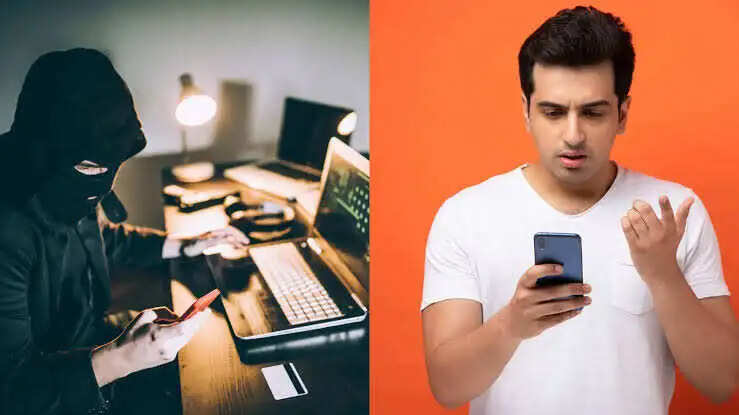
कैमरा एक्सेस की प्राइवेसी की सुरक्षा
नई दिल्ली: आजकल स्मार्टफोन हमारे दैनिक जीवन का एक अनिवार्य हिस्सा बन चुका है। कॉल और मैसेजिंग के अलावा, कैमरा, माइक्रोफोन और लोकेशन जैसी सुविधाओं का उपयोग भी बढ़ता जा रहा है। ऐसे में फोन की प्राइवेसी का ध्यान रखना बेहद आवश्यक है।
यदि आपके फोन में कैमरा उपयोग होने का संकेत तब दिखाई देता है जब आपने कैमरा या उससे संबंधित कोई ऐप नहीं खोला है, तो घबराने की बजाय कुछ सरल तरीकों से यह पता लगाया जा सकता है कि किस ऐप ने कैमरे का उपयोग किया है।
कैमरा उपयोग होने पर प्राइवेसी अलर्ट
नए Android और iPhone में कैमरा और माइक्रोफोन के उपयोग के लिए प्राइवेसी इंडिकेटर होते हैं। Android फोन में आमतौर पर स्क्रीन के शीर्ष पर हरे रंग का डॉट या संकेत दिखाई दे सकता है। यह दर्शाता है कि कोई ऐप कैमरा या माइक्रोफोन का उपयोग कर रहा है।
यदि आपने स्वयं कैमरा का उपयोग नहीं किया है और फिर भी यह संकेत बार-बार दिखाई दे रहा है, तो यह जांचने का सही समय है कि कौन-सा ऐप कैमरा का उपयोग कर रहा है।
कैमरा अनुमति की जांच करें
सबसे पहले, अपने फोन की सेटिंग्स खोलें और प्राइवेसी या सुरक्षा एवं प्राइवेसी सेक्शन में जाएं। फोन के मॉडल और Android वर्जन के अनुसार विकल्प का नाम थोड़ा भिन्न हो सकता है।
इसके बाद, अनुमति प्रबंधक या इसी तरह के विकल्प में जाकर कैमरा चुनें। यहां आपको उन ऐप्स की सूची मिलेगी जिन्हें कैमरा का उपयोग करने की अनुमति दी गई है।
यदि किसी ऐसे ऐप को कैमरा एक्सेस मिला हुआ है जिसे इसकी आवश्यकता नहीं है, तो उसकी अनुमति को बंद कर देना बेहतर होगा।
अनजान ऐप्स पर ध्यान दें
अपने स्मार्टफोन में इंस्टॉल किए गए ऐप्स की सूची को समय-समय पर चेक करते रहें। यदि कोई ऐसा ऐप दिखाई देता है जिसे आपने स्वयं इंस्टॉल नहीं किया या जिसका कार्य आपको स्पष्ट नहीं है, तो पहले उसके बारे में जानकारी प्राप्त करें।
कुछ ऐप्स अपने कार्य के लिए विभिन्न प्रकार की अनुमति मांग सकते हैं। इसलिए केवल नाम देखकर किसी ऐप को खतरनाक मानना सही नहीं है। वहीं, किसी संदिग्ध ऐप को हटाने से पहले यह सुनिश्चित कर लें कि वह फोन के किसी आवश्यक सिस्टम फीचर का हिस्सा तो नहीं है।
प्राइवेसी डैशबोर्ड से जानें किस ऐप ने कैमरा का उपयोग किया
कई Android स्मार्टफोन्स में प्राइवेसी डैशबोर्ड की सुविधा होती है। इसकी मदद से आप देख सकते हैं कि हाल में किन ऐप्स ने कैमरा, माइक्रोफोन और लोकेशन जैसी संवेदनशील अनुमतियों का उपयोग किया है।
यदि रिकॉर्ड में किसी ऐसे ऐप द्वारा कैमरा का उपयोग दिखता है जिसे आपने उस समय खोला नहीं था, तो उसकी अनुमति और ऐप की विश्वसनीयता की दोबारा जांच करनी चाहिए।
iPhone में कैमरा एक्सेस की जांच कैसे करें
iPhone उपयोगकर्ता सेटिंग्स > प्राइवेसी & सुरक्षा > कैमरा में जाकर देख सकते हैं कि किन ऐप्स को कैमरा का उपयोग करने की अनुमति मिली हुई है।
जिस ऐप को कैमरे की आवश्यकता नहीं है, उसका एक्सेस यहीं से बंद किया जा सकता है। iPhone में ऐप प्राइवेसी रिपोर्ट जैसी सुविधा भी उपलब्ध है, जिससे ऐप्स की अनुमति और उनकी गतिविधियों को बेहतर तरीके से समझा जा सकता है।
हर बार कैमरा इंडिकेटर दिखना हैकिंग नहीं है
सबसे महत्वपूर्ण बात यह है कि कैमरा इंडिकेटर का दिखाई देना हमेशा फोन हैक होने का संकेत नहीं होता। कई बार कोई वैध ऐप बैकग्राउंड में कैमरा या माइक्रोफोन का उपयोग कर सकता है या हाल में उपयोग किए गए फीचर के कारण संकेत दिखाई दे सकता है।
फिर भी, यदि बिना कारण कैमरा एक्सेस बार-बार हो रहा है, कोई अनजान ऐप संदिग्ध अनुमति मांग रहा है या फोन का व्यवहार असामान्य लग रहा है, तो अनुमति की जांच करना और संदिग्ध ऐप्स को हटाना एक अच्छा सुरक्षा कदम हो सकता है।
फोन की प्राइवेसी को सुरक्षित रखने का सबसे सरल तरीका यही है कि आप समय-समय पर ऐप अनुमति की समीक्षा करें और केवल विश्वसनीय ऐप्स को ही कैमरा, माइक्रोफोन और लोकेशन जैसी संवेदनशील सुविधाओं का एक्सेस दें।